Pinterest är ett stort “idécentrum” där användare kan upptäcka otaliga videor om matlagning, DIY, skönhet, mode, resor och mer. På grund av detta har efterfrågan på att ladda ner Pinterest-videor för att titta offline eller spara för arbete ökat snabbt. Men nedladdning går inte alltid smidigt. Många användare stöter på felmeddelanden som “kan inte ladda ner”, “video otillgänglig” eller filer som laddas ner utan ljud.
I den här artikeln går vi igenom alla vanliga orsaker till varför du kanske inte kan ladda ner Pinterest-videor, tillsammans med detaljerade lösningar som hjälper dig att åtgärda varje situation snabbt och enkelt.
1. Ogiltig eller felaktigt kopierad Pinterest-länk
Detta är den vanligaste orsaken. Många användare kopierar av misstag fel länk, missar några tecken eller kopierar en förkortad länk som inte innehåller den faktiska videon.
Tecken:
-
Ingen miniatyrbild visas när du klistrar in länken i en nedladdare.
-
Verktyget visar “Ogiltig länk” eller “URL stöds inte”.
Orsaker:
-
Saknade tecken efter “/pin/”.
-
Länken kopierad från en annan app istället för direkt från Pinterest.
-
Länken leder till en profilsida istället för en videosida.
Hur man fixar:
-
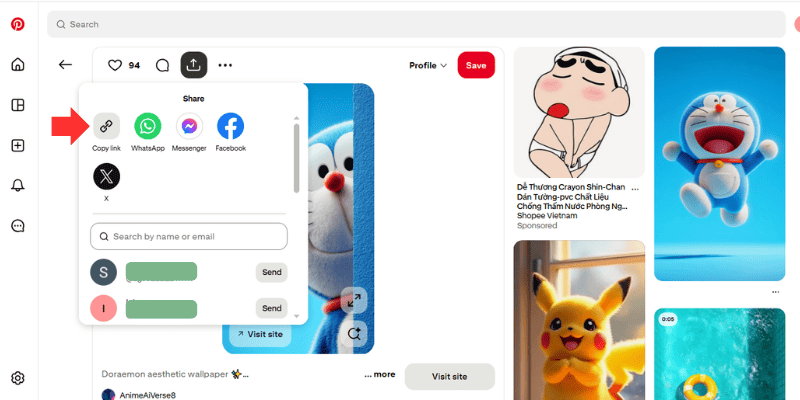
Öppna videon direkt i Pinterest-appen.
-
Tryck på “•••” (eller Dela) → Välj “Kopiera länk”.
-
Undvik förkortade länkar från tredjepartsappar.
2. Pinterest-videon har tagits bort eller finns inte längre
Många videor tas bort eftersom skaparen raderade dem, ändrade innehållet eller Pinterest upptäckte ett regelbrott.
Tecken:
-
Pinterest visar “Oops! Something went wrong” eller en tom sida.
-
Videon spelas inte upp ens inom Pinterest.
Snabbt sätt att kontrollera:
-
Öppna länken i en annan webbläsare.
-
Om videon inte spelas upp har innehållet tagits bort och kan inte laddas ner.
Ingen lösning:
Om videon inte längre finns kan inget verktyg ladda ner den eftersom källfilen är borta.
3. Videon är privat eller har visningsbegränsningar
Pinterest tillåter användare att sätta anslagstavlor till “Secret”. Om videon finns på en hemlig anslagstavla eller har begränsade visningsbehörigheter kan nedladdare inte komma åt den.
Tecken:
-
Verktyget visar “This content is private” eller “Access denied”.
-
Du kan se videon på ditt konto, men nedladdaren kan inte hämta den.
Orsaker:
-
Pinnen är endast synlig för ägaren.
-
Videon tillhör en Secret Board.
-
Delningstillstånd är inaktiverat.
Hur man fixar:
-
Du kan inte ladda ner privat innehåll.
-
Det enda alternativet är att be ägaren om originalvideofilen (om de går med på det).
4. Videon är regionsbegränsad
Pinterest blockerar ibland innehåll baserat på land/region på grund av upphovsrättsregler.
Tecken:
-
Du kan titta på videon, men andra i olika regioner kan inte.
-
Nedladdaren visar “Video unavailable in your region”.
Hur man fixar:
-
Använd en VPN och byt till länder som USA, Kanada eller Singapore.
-
Försök ladda ner igen i ett inkognitofönster med VPN aktiverat.
5. Skaparen har inaktiverat videodelning
Vissa skapare stänger av alternativet “Allow saving & sharing”. När detta är avstängt kan nedladdare inte komma åt filen.
Tecken:
-
Ingen “Save” eller “Share”-knapp.
-
Verktyget visar “Cannot fetch video file”.
Hur man fixar:
-
Videon kan endast laddas ner om skaparen återaktiverar delning.
6. Svag eller instabil internetanslutning
Ett dåligt nätverk hindrar nedladdaren från att hämta videodata från Pinterest.
Tecken:
-
Nedladdning fastnar vid 0%.
-
Verktyget visar “Failed to fetch video data”.
Hur man fixar:
-
Byt till en stabil WiFi-anslutning.
-
Stäng av VPN om det saktar ner nätverket.
-
Rensa webbläsarens cache.
7. Pinterest ändrade sin videostruktur
Pinterest uppdaterar ofta sin plattform. När de ändrar videostrukturen kan nedladdningsverktyg tillfälligt sluta fungera.
Tecken:
-
Alla Pinterest-nedladdare misslyckas samtidigt.
-
Du provar 3–4 verktyg men inget fungerar.
Hur man fixar:
-
Vänta på att nedladdaren uppdaterar sitt system.
-
Använd en annan plattform eller API om du behöver videon akut.
8. Pinterest-nedladdaren fungerar inte korrekt
Ibland kommer problemet inte från Pinterest utan från nedladdarens server eller interna processer.
Tecken:
-
Sidan laddas långsamt eller svarar inte.
-
Generiska meddelanden som “Download failed”.
-
Kan ladda ner bilder men inte videor.
Hur man fixar:
-
Prova en annan nedladdare för jämförelse.
-
Rensa webbläsarens cache.
-
Vänta 5–10 minuter och försök igen.
9. Webbläsare eller enhet blockerar nedladdningsförfrågan
Vissa enheter (särskilt iPhones/iPads) blockerar nedladdning av stora filer eller blockerar nya flikar som krävs för nedladdning.
Tecken:
-
Nedladdad fil är tom.
-
Du klickar på “Download” men inget händer.
Hur man fixar:
-
På iPhone: använd Safari (Chrome kan ibland begränsa nedladdningar).
-
Aktivera tillståndet “Download files” i webbläsaren.
-
Uppdatera till senaste webbläsarversionen.
Snabba lösningar när du inte kan ladda ner Pinterest-videor
Om du vill ha en snabb lösning, använd denna checklista - den löser 95% av fallen:
-
Kontrollera att länken är korrekt.
-
Kontrollera om videon fortfarande finns eller har tagits bort.
-
Säkerställ att innehållet inte är privat.
-
Slå på/av VPN för att testa regionsbegränsningar.
-
Prova en annan webbläsare (Chrome, Safari, Firefox).
-
Rensa webbläsarens cache och ladda om sidan.
-
Prova en annan nedladdare.
-
Byt till ett starkare WiFi-nätverk.
Följ dessa steg så brukar de flesta nedladdningsproblem lösas snabbt.
Slutsats
Att inte kunna ladda ner Pinterest-videor är mycket vanligt. Problemet kan bero på en ogiltig länk, privat innehåll, regionsbegränsningar, webbläsarfel, svag anslutning eller att Pinterest uppdaterar sitt system. De flesta problem är dock enkla att åtgärda när man förstår orsaken och följer rätt felsökningssteg.